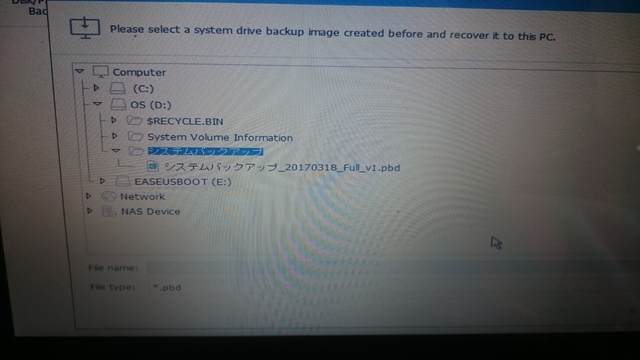
バックアップしたイメージは他のpcに移設出来るのか Easeus Todo Backup Home版を試す Amazonの悪魔
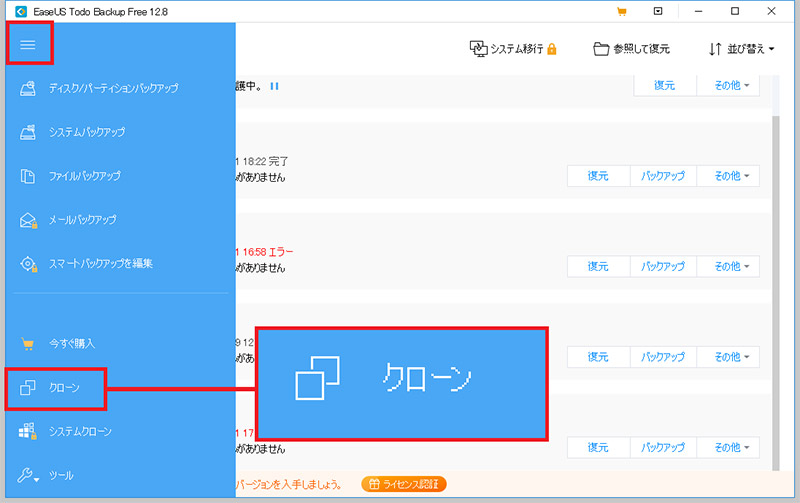
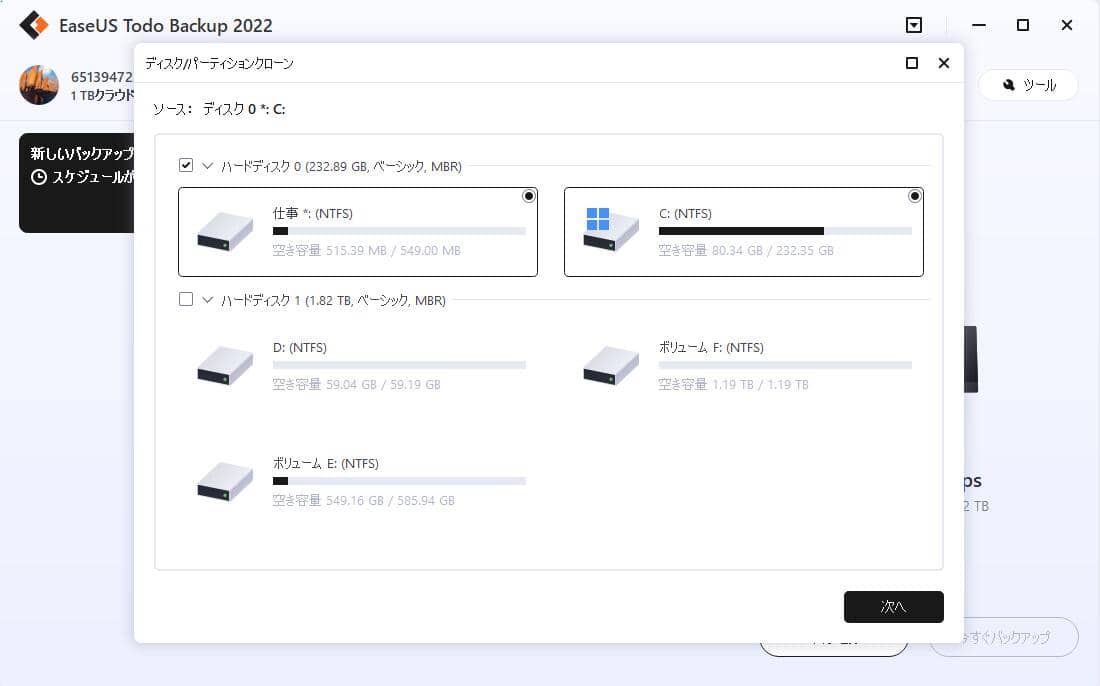
以前使ったEaseUS Todo Backup 今回は無料のEaseUS Todo Backup Freeを使ってシステムドライブをクローンしてみます。 システムドライブをクローンすることで、これまで使っていた環境をそのまま新しいSSDに移行することができるのですぐに新しいSSDの高速化の恩恵を受けることができます。3 データはいつ消えるのか?どんな時にバックアップが必要か? 4 バックアップソフトは、EaseUS Todo Backup homeに軍配!
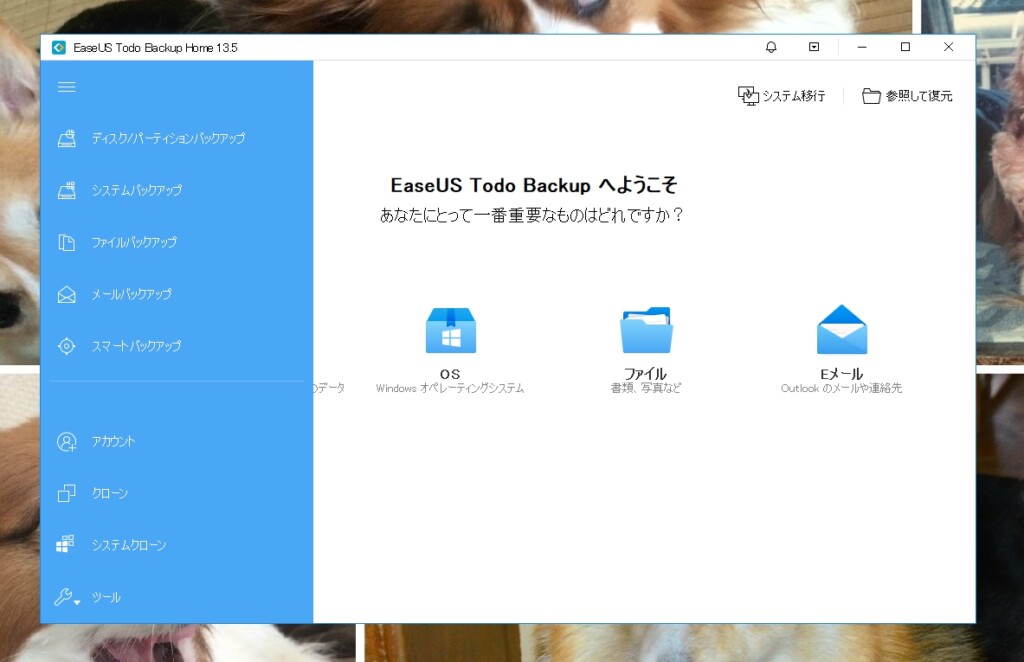
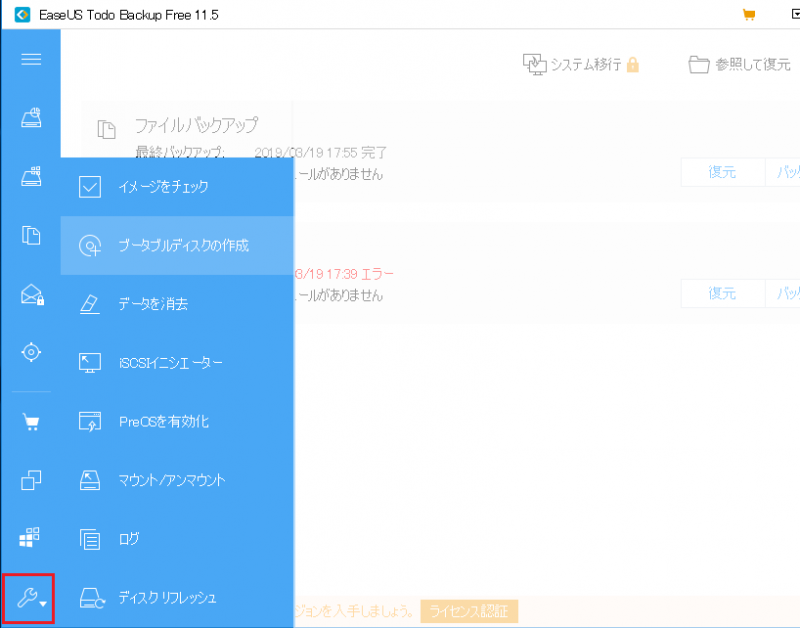
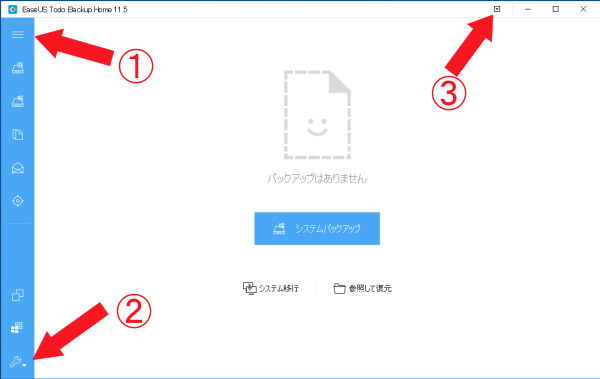
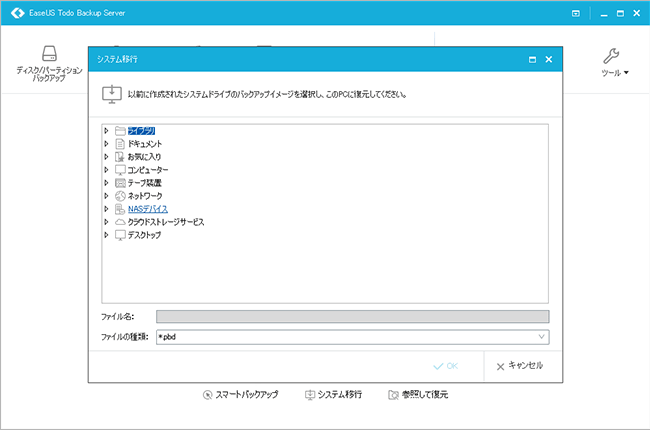
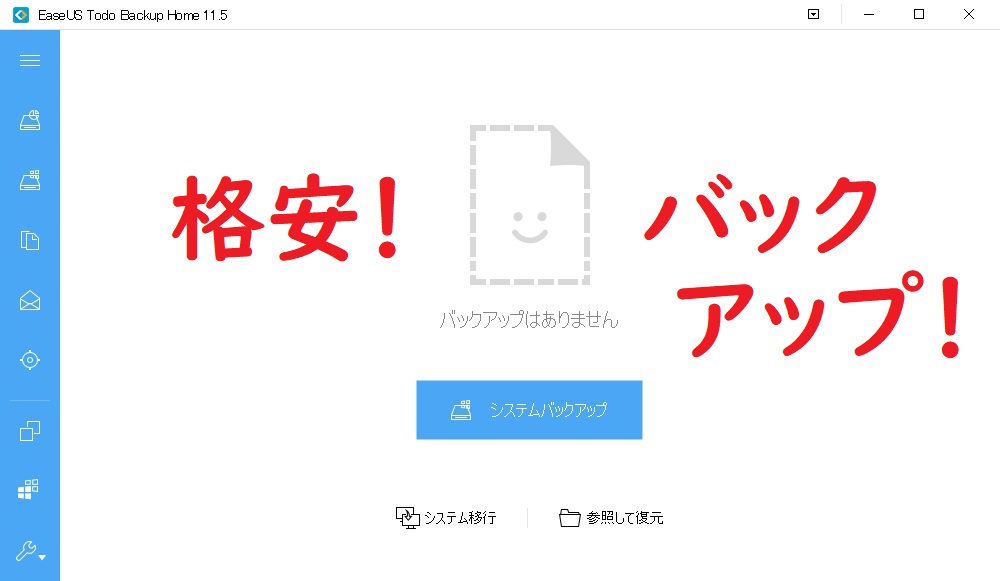
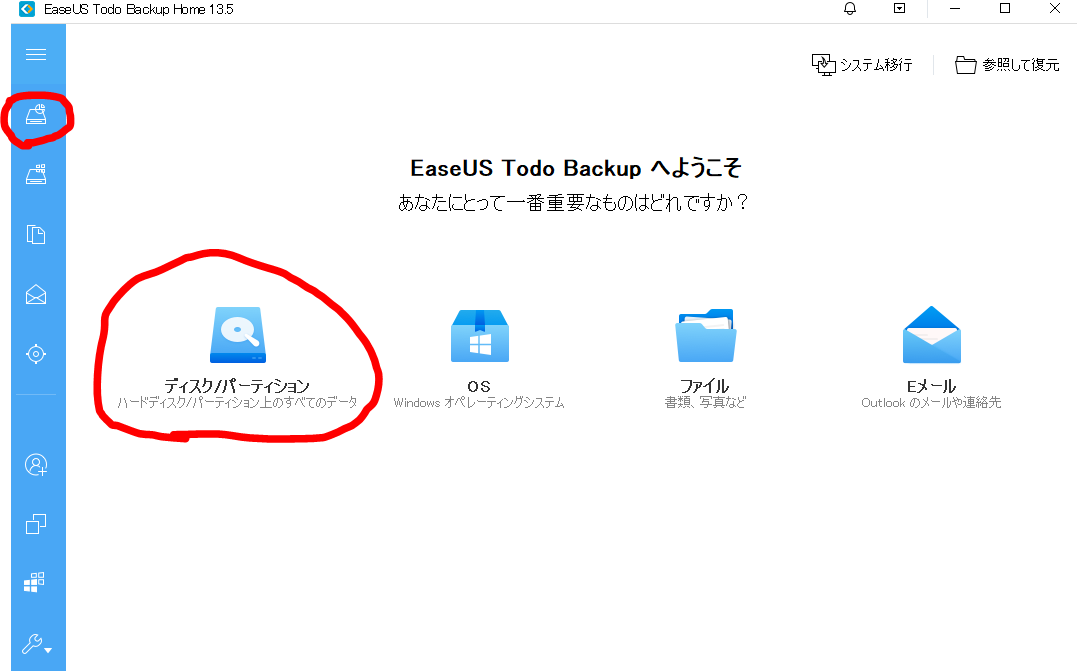
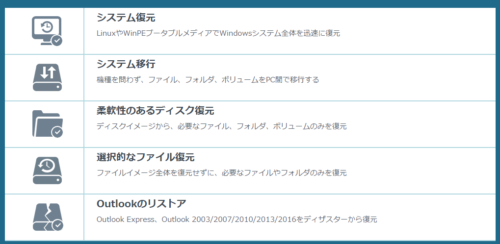
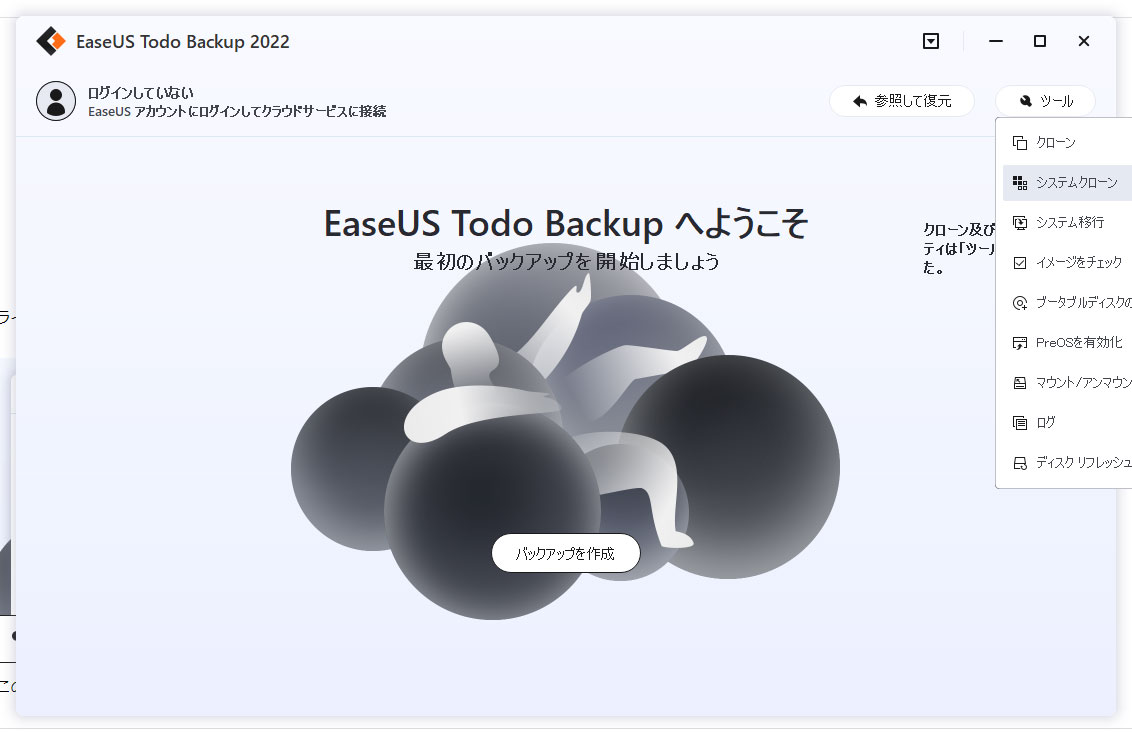
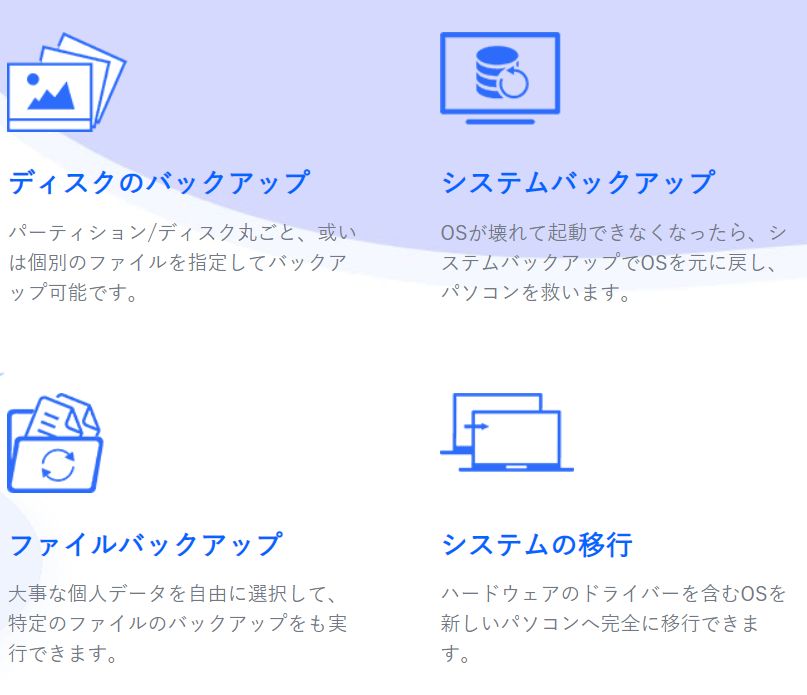
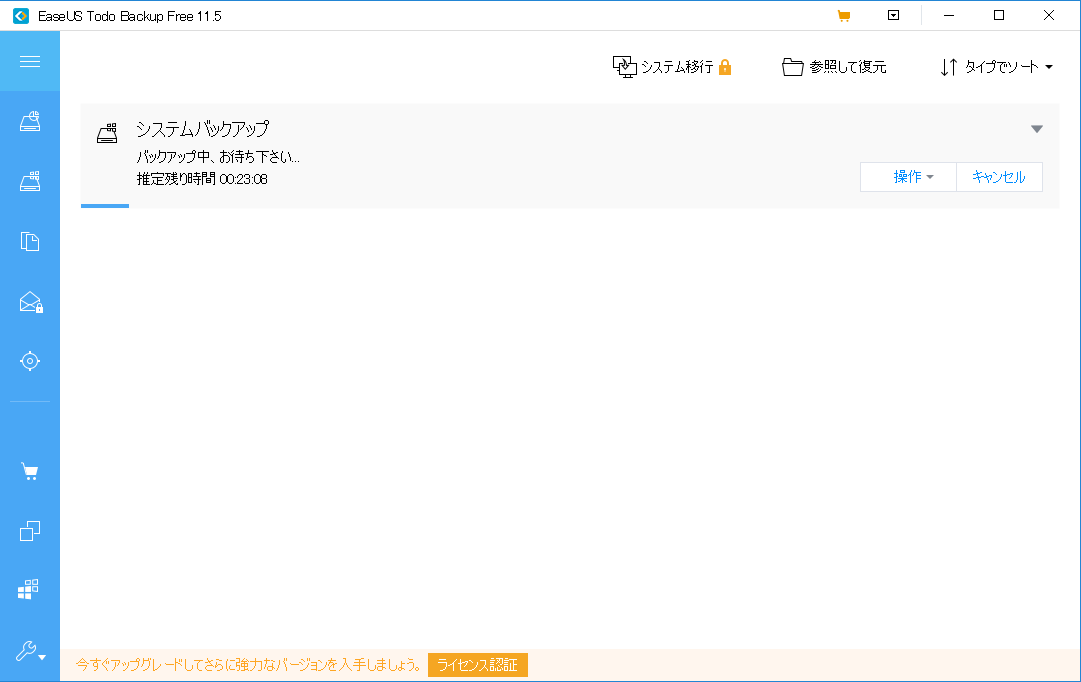
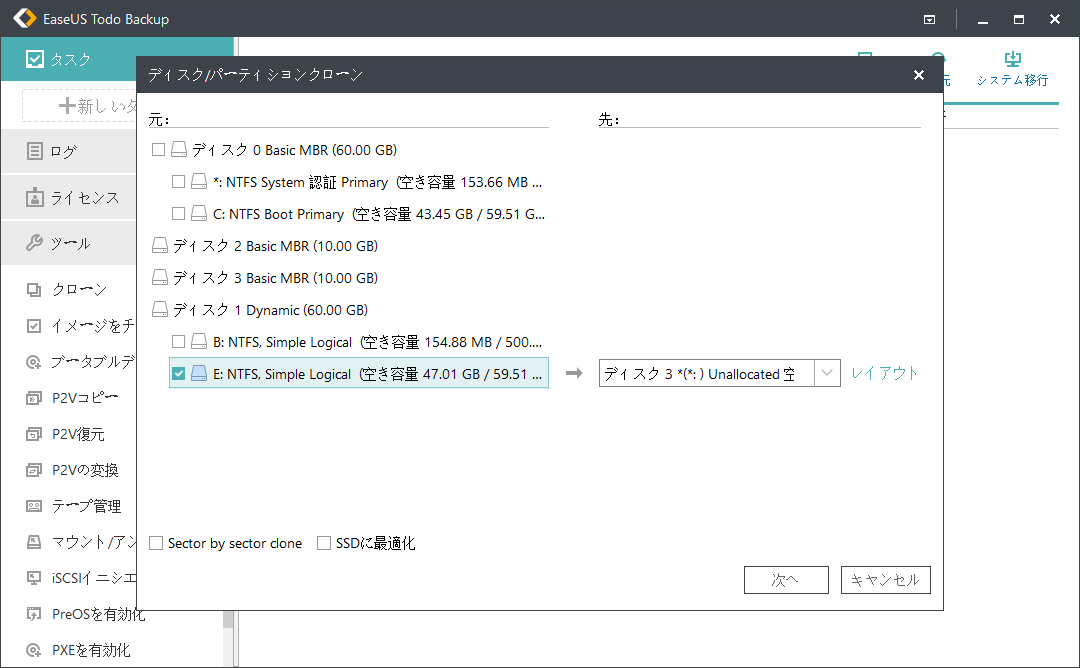
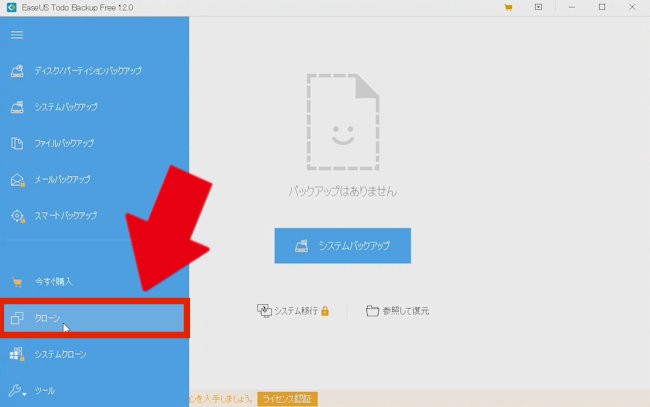
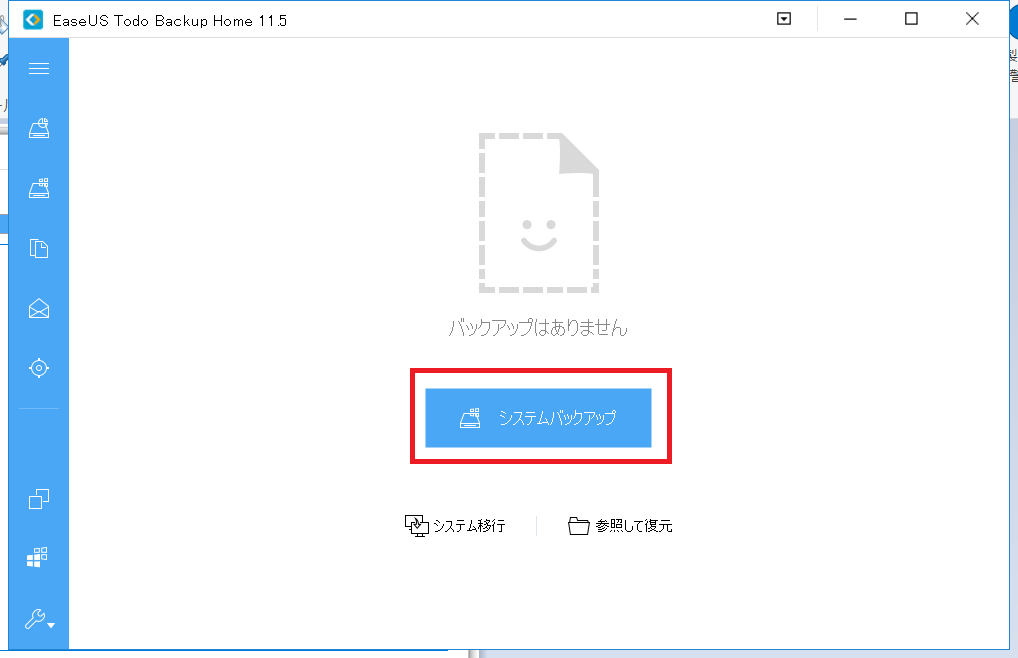
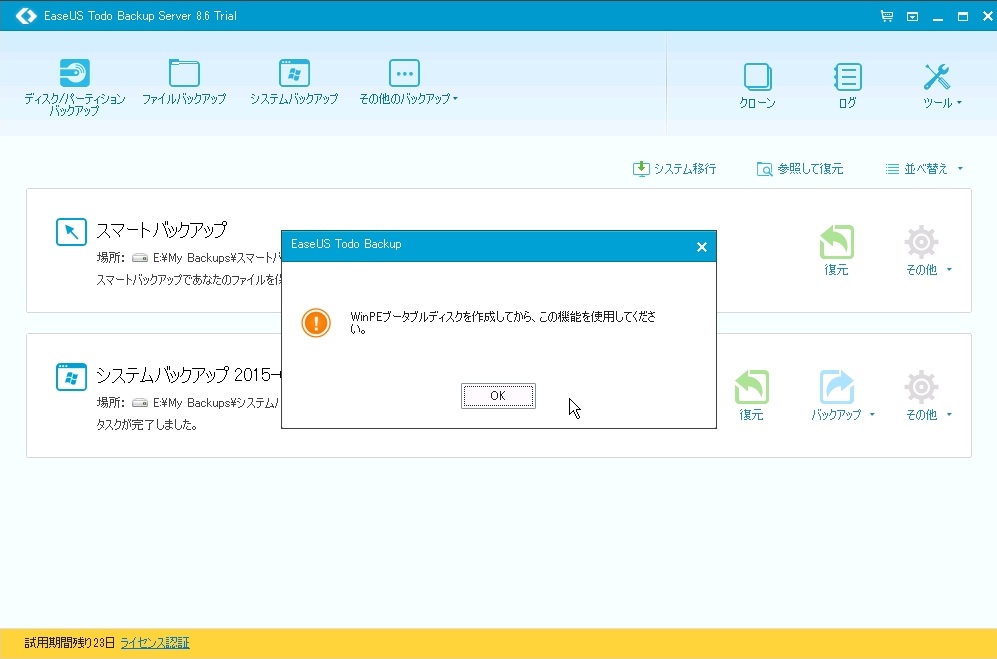
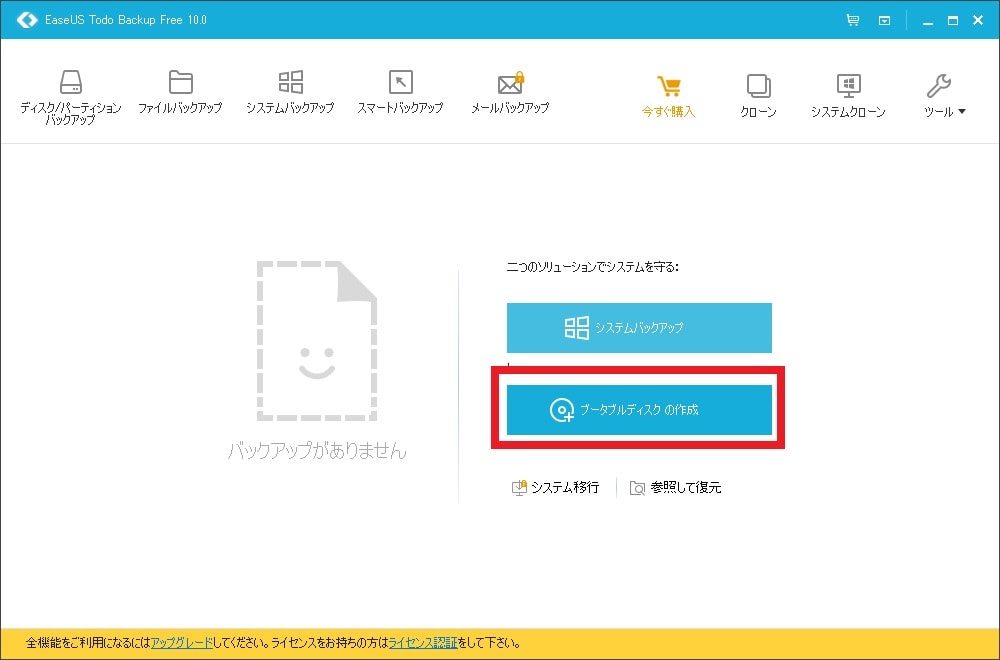
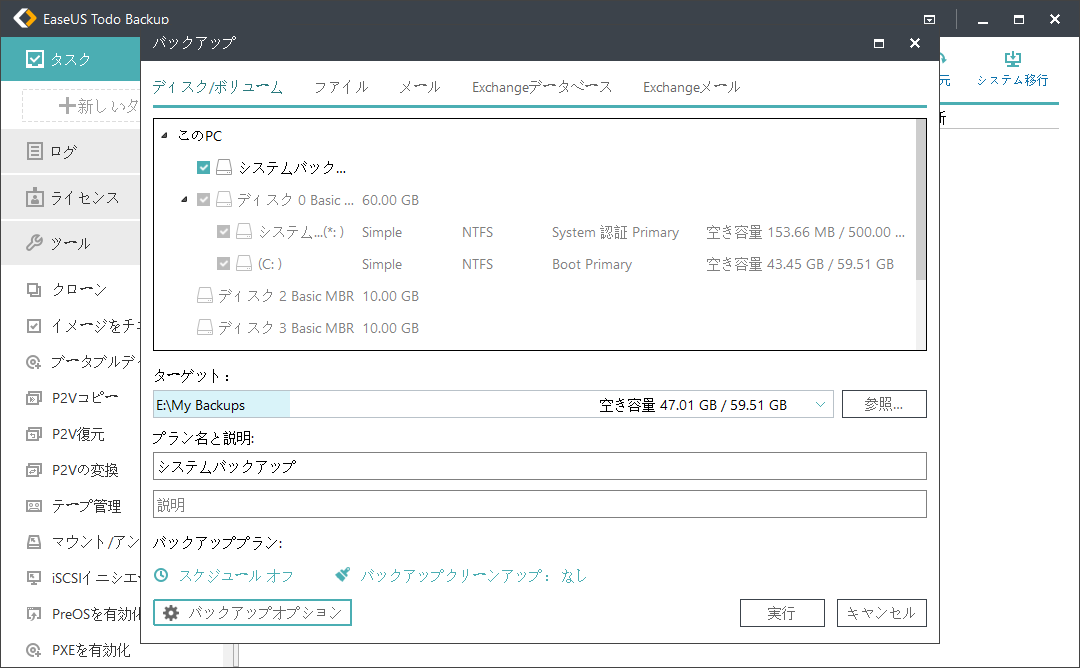
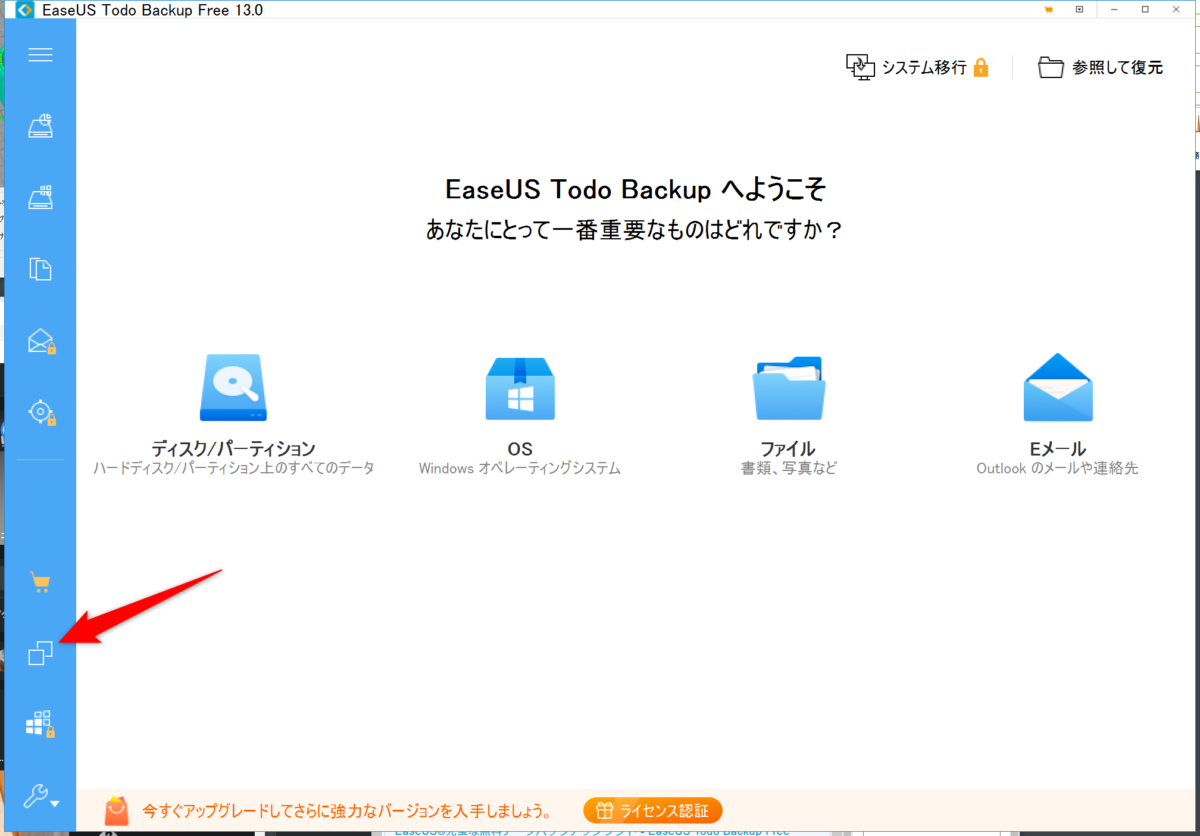
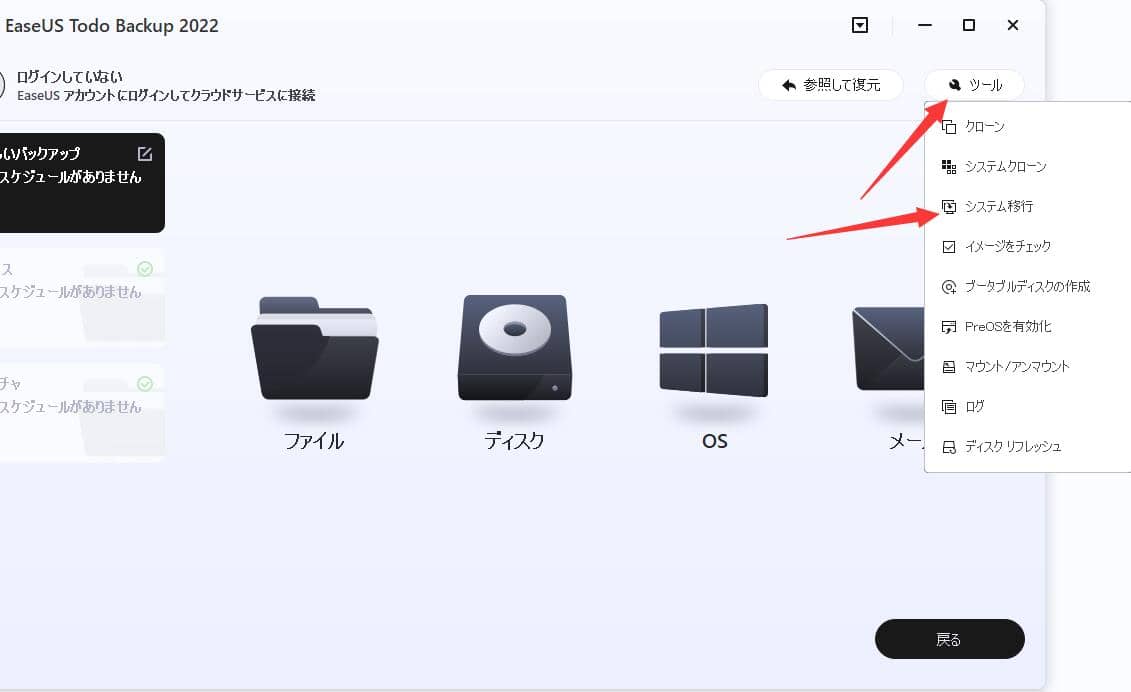
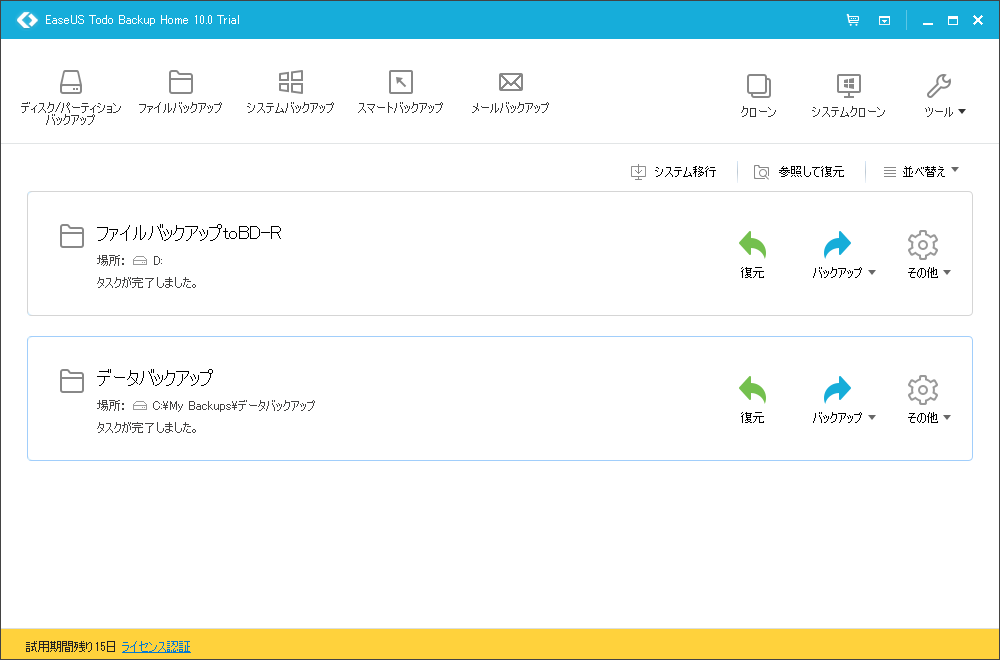
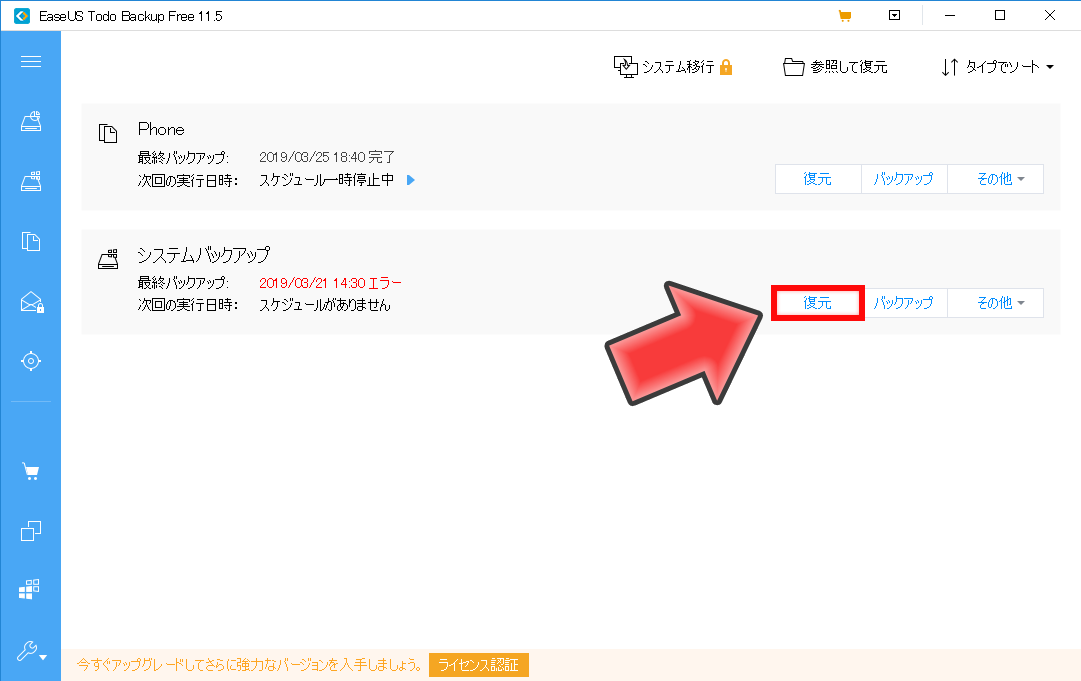
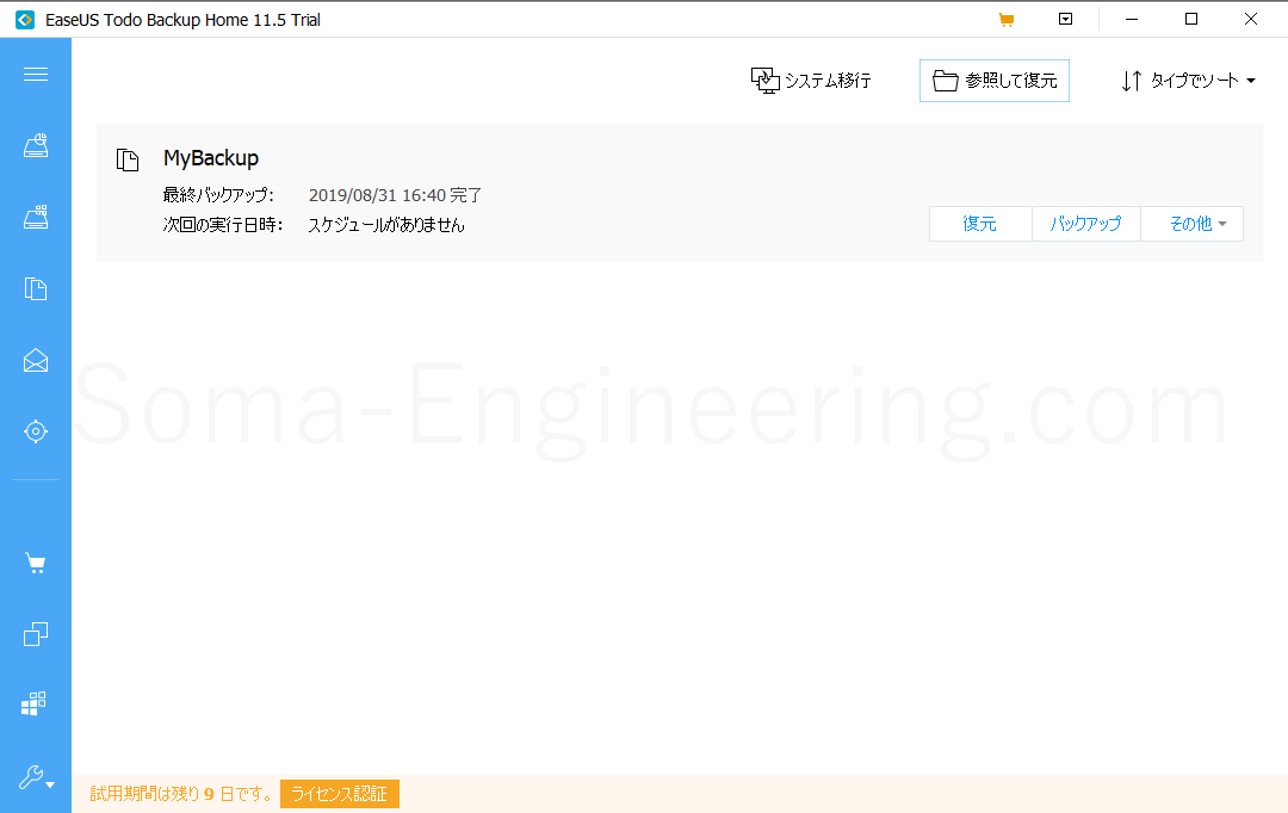
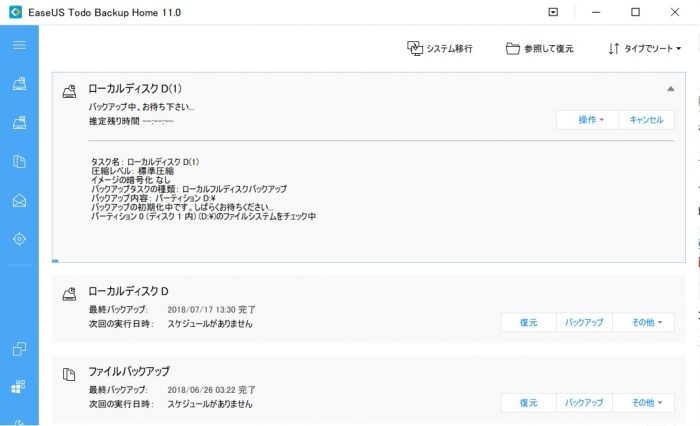
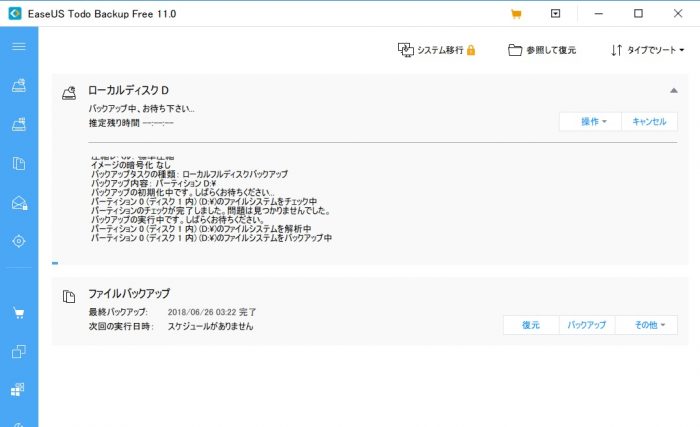
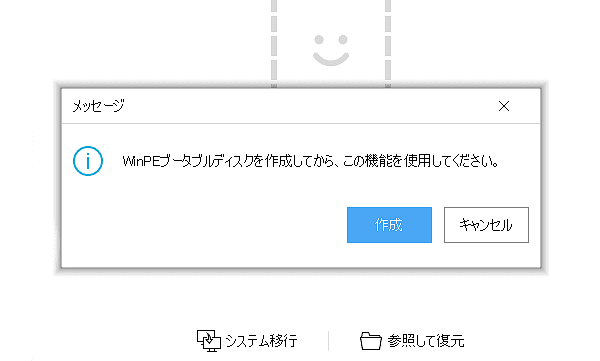
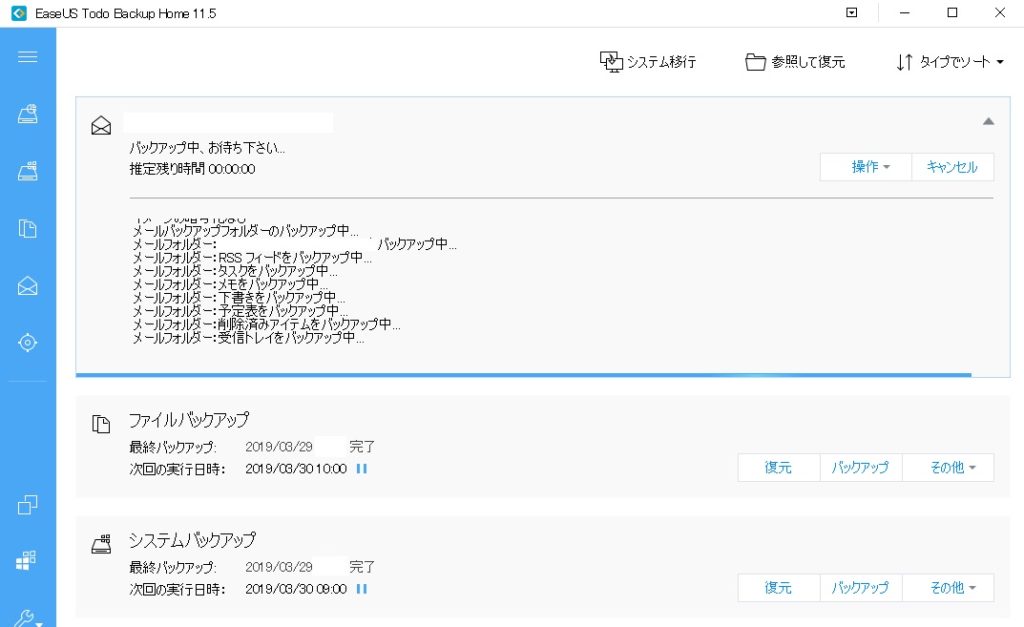
Easeus todo backup システム移行
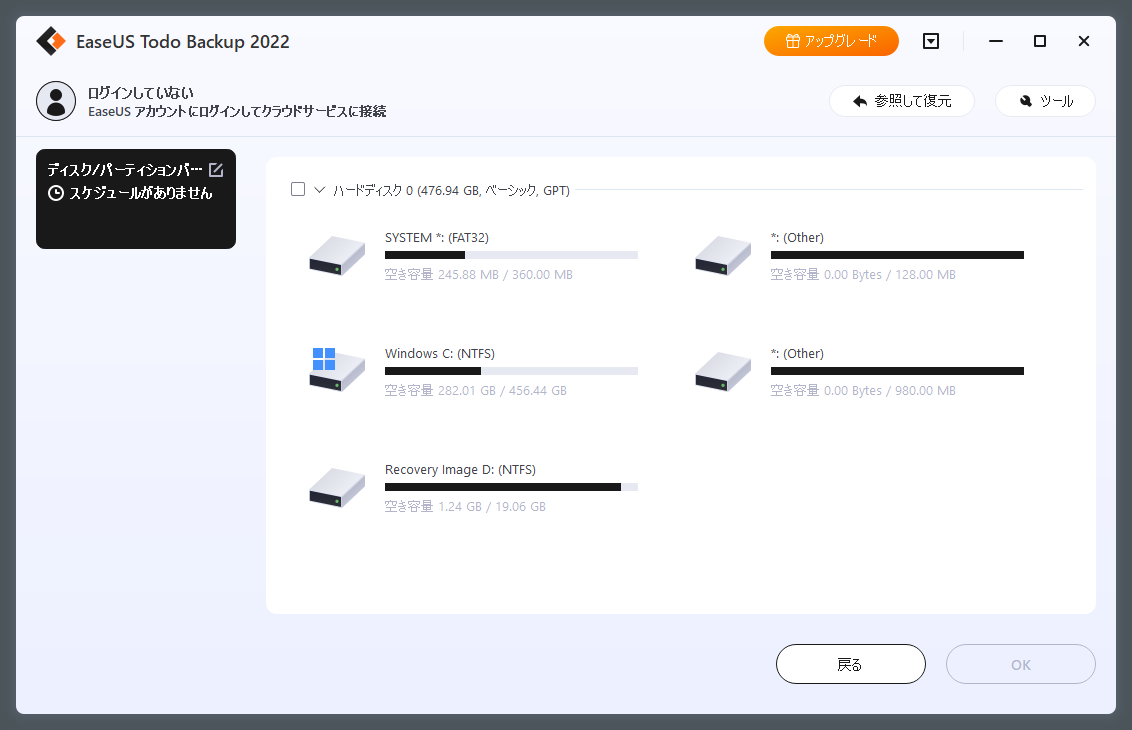
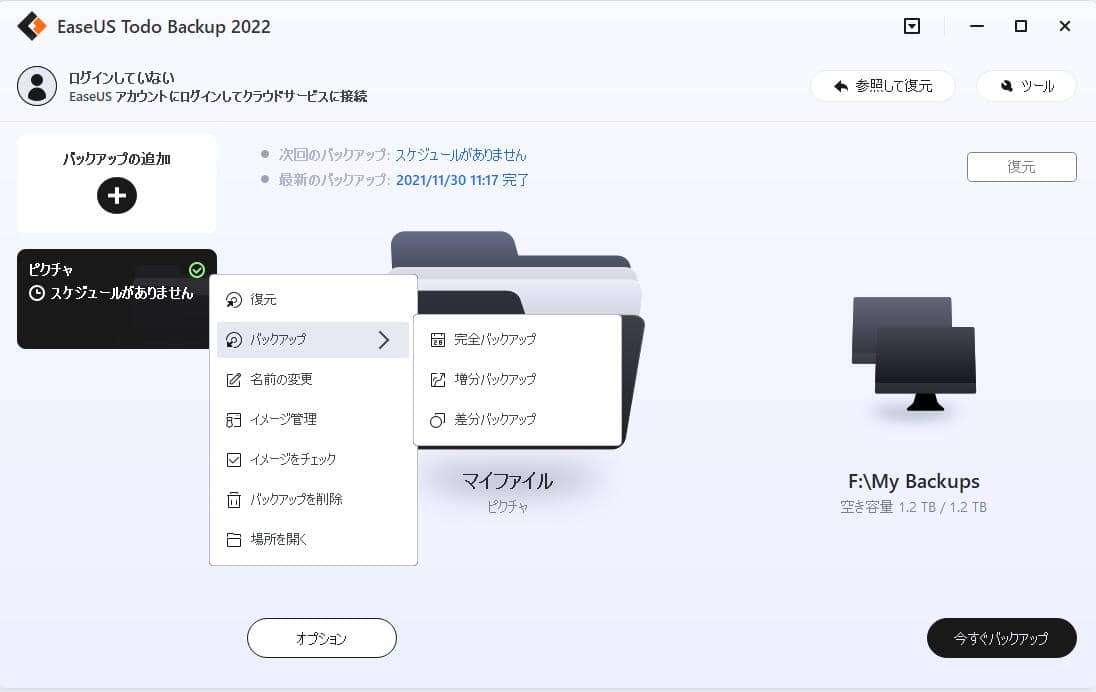
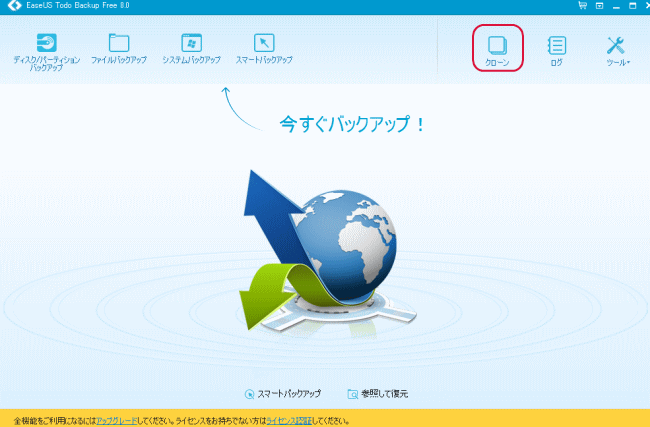
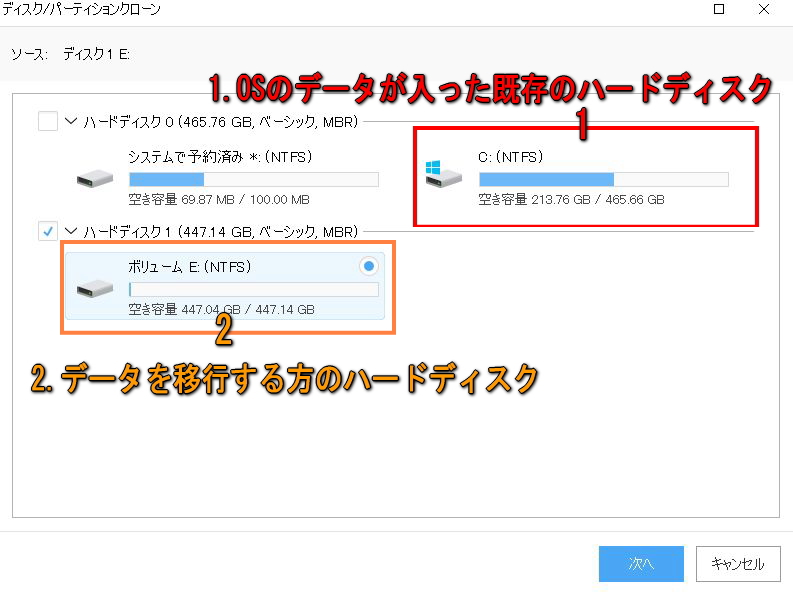
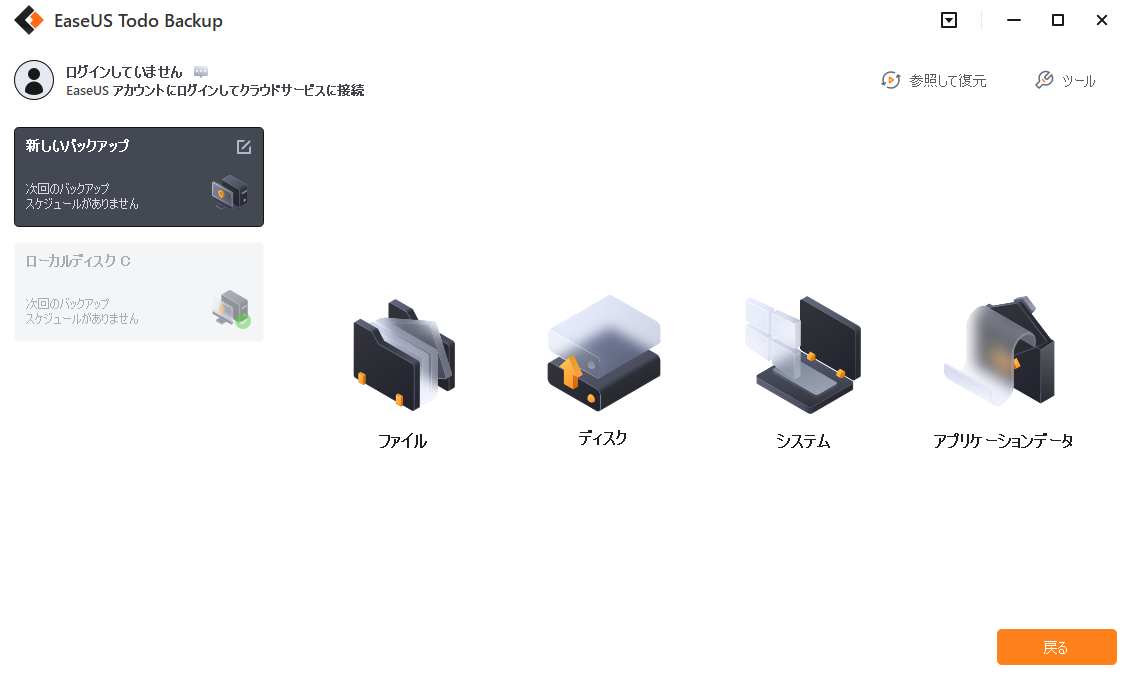
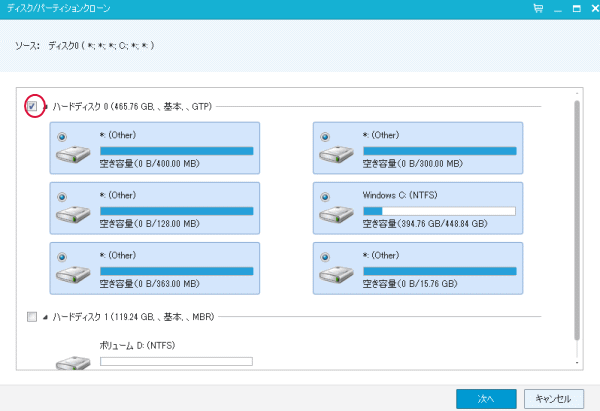
Easeus todo backup システム移行- EaseUS Todo Backupのアクセスを許可します。 バックアップ先を選択する画面にGoogleDriveが表示されます。 任意のフォルダを選択します。 復元の方法 バックアップファイルの復元は手動で行うこともできますが、EaseUS Todo Backup Homeの操作で行うこともできます。今回は無料のEaseUS Todo Backup Freeを使ってシステムドライブをクローンしてみます。 システムドライブをクローンすることで、これまで使っていた環境をそのまま新しいSSDに移行することができるのですぐに新しいSSDの高速化の恩恵を受けることができます。 システムドライブのクローンは無料版のEaseUS Todo Backupで十分できるので活用してみてください。
Easeus Todo Backup Home Pc買い替え Ssd換装時のデータ移行に便利なソフトのレビュー ガジェット アプリ
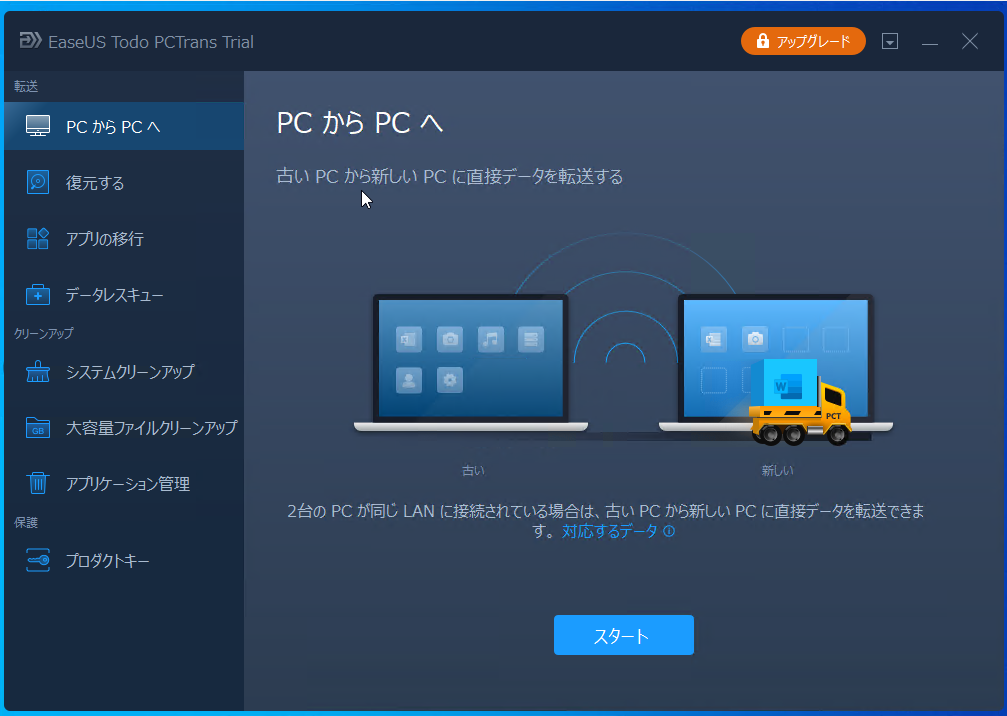
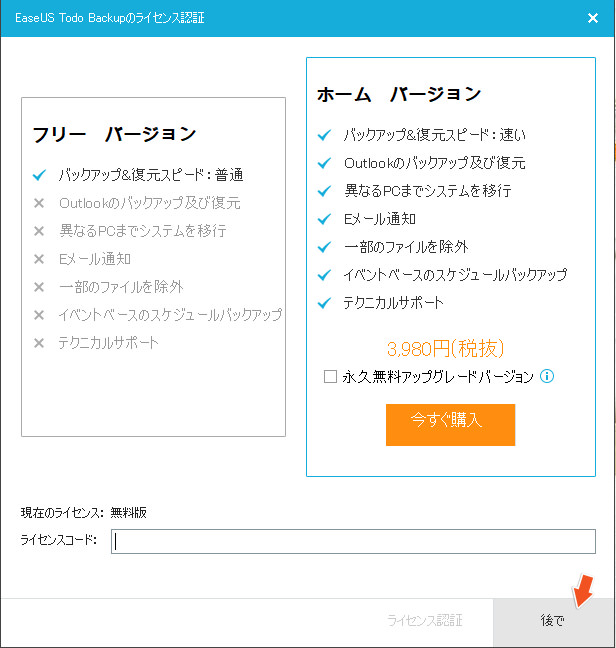
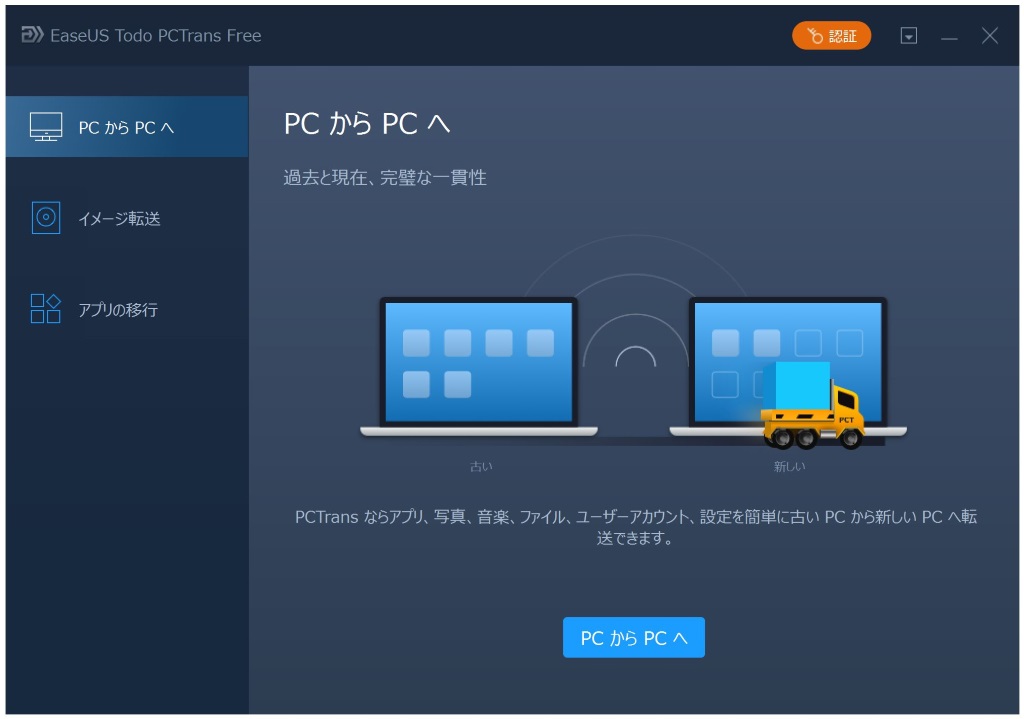
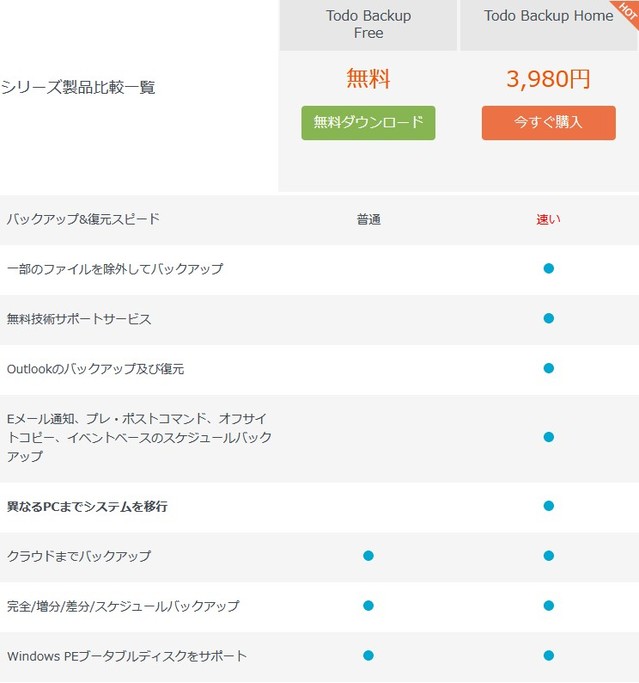
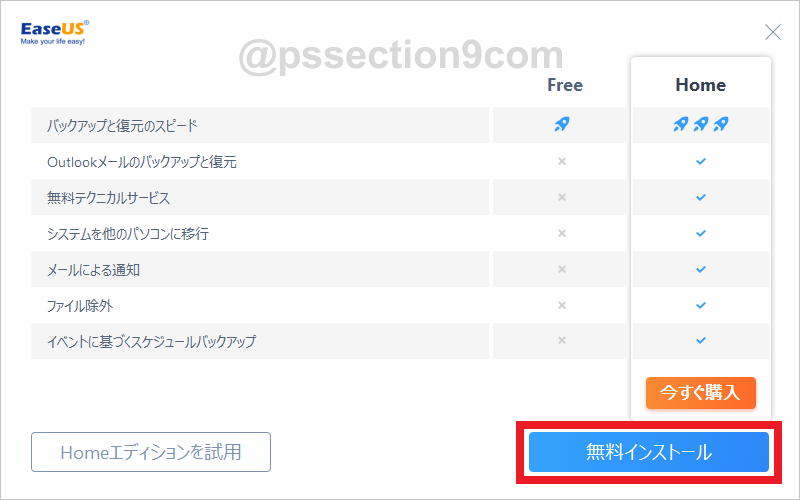
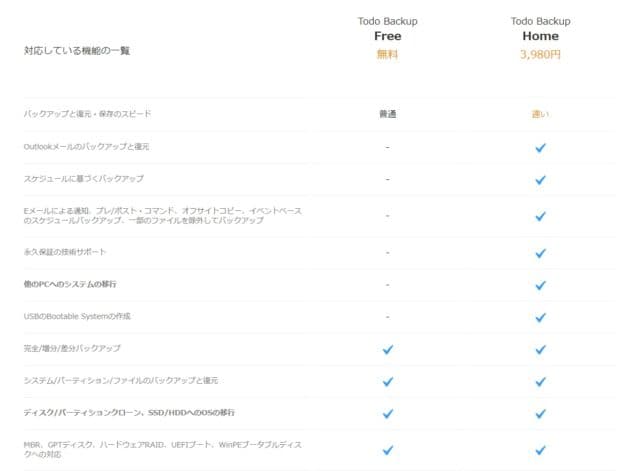
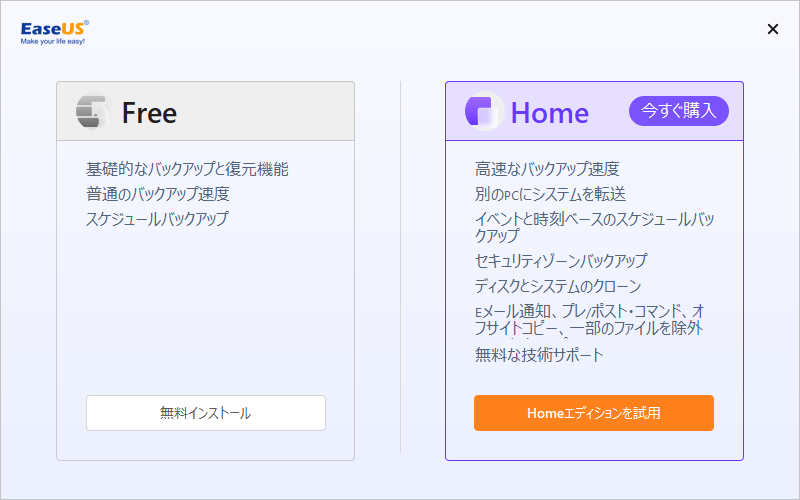
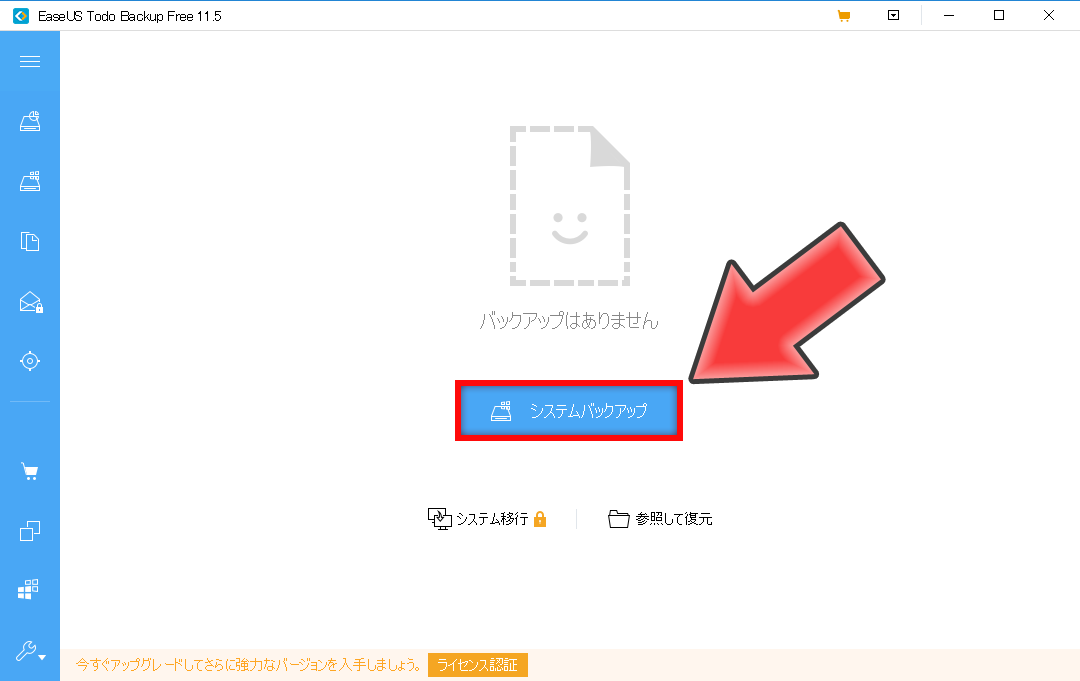
5 EaseUS Todo Backup Free の使い方 6 EaseUS Todo Backup Free エラー発生 7 セクターの書き込みに失敗 エラー 4つの対応策 71 ディスクの管理画面でSSDをフォーマット 72 ディスク クリーンアップ 73 ドライブ エラーチェック 74 チェックディスク コマンド 実行 8 概要 「EaseUS Todo PCTrans」は別のPCにアプリとデータを移行することができるソフトウェアです。 新しく購入したPCで今まで使用してきたアプリやデータを簡単に引き継ぐことができます。 ここでは無料の「EaseUS Todo PCTrans Free 910」を解説します。 フリー、無料で使える高機能バックアプソフトのEaseUS Todo Backup Freeのメイン機能とフリー版と有料版の比較を解説。誰でも手軽にイメージバックアップが作れ、バージョンではオンラインストレージに対応し、保存先をオンラインストレージに指定できるようになった。
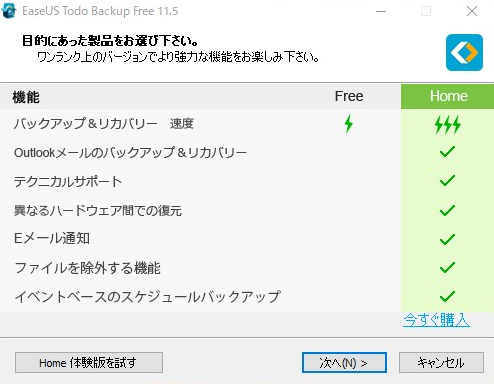
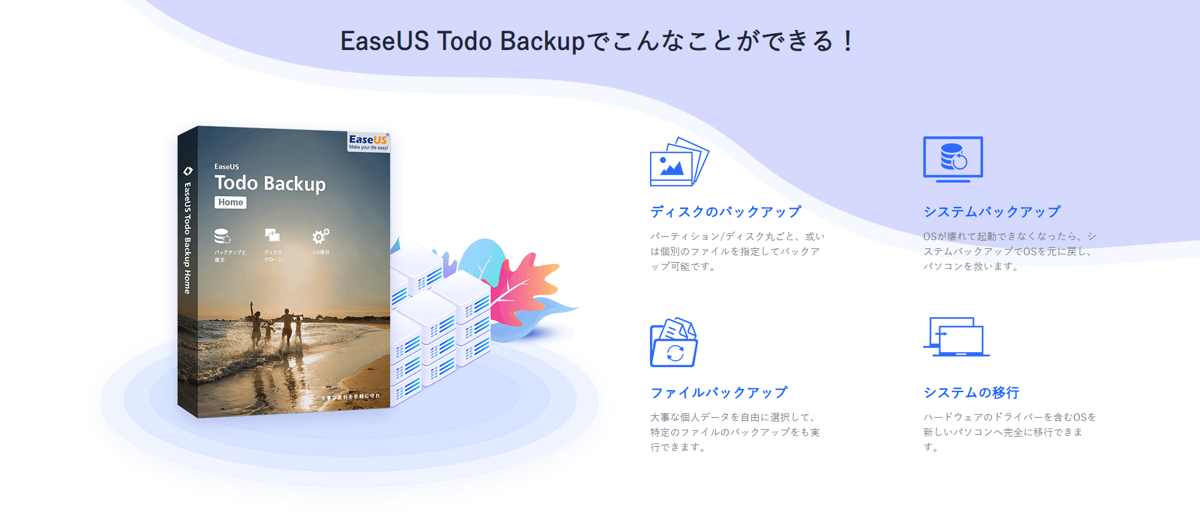
EaseUS Todo Backup Server Workstationの機能の他に、WindowsEaseUS Todo Backup が対応しているファイルシステムは次の通りです:FAT12、 FAT16、 FAT32およびNTFS。 その他のファイルシステムは「その他」と表示されます。 EaseUS Todo Backup ではその他 のファイルシステムのバックアップやクローンにも対応していますが、セクタバイセクタ による対応となります。 対応しているハードディスク IDE、EIDE、SATA、ESATAEaseUS Todo Backup Home – プログラムの購入ボタン EaseUS Todo Backup あなたの大事なデータを守る、かんたんバックアップソフト EaseUS Todo Backup Home 13 メーカー希望価格 3,980円(税込4,378円) ※本ソフトは個人利用以外ではご利用いただけません。
Easeus todo backup システム移行のギャラリー
各画像をクリックすると、ダウンロードまたは拡大表示できます
 |  |  |
 |  |  |
 |  |  |
「Easeus todo backup システム移行」の画像ギャラリー、詳細は各画像をクリックしてください。
 |  | |
 |  |  |
 |  |  |
「Easeus todo backup システム移行」の画像ギャラリー、詳細は各画像をクリックしてください。
 |  |  |
 |  |  |
 |  | |
「Easeus todo backup システム移行」の画像ギャラリー、詳細は各画像をクリックしてください。
|  |  |
 |  |  |
 |  |  |
「Easeus todo backup システム移行」の画像ギャラリー、詳細は各画像をクリックしてください。
 |  |  |
 |  |  |
 |  |  |
「Easeus todo backup システム移行」の画像ギャラリー、詳細は各画像をクリックしてください。
 |  |  |
 |  |  |
 |  | |
「Easeus todo backup システム移行」の画像ギャラリー、詳細は各画像をクリックしてください。
 |  |  |
 |  |  |
 |  |  |
「Easeus todo backup システム移行」の画像ギャラリー、詳細は各画像をクリックしてください。
 |  |  |
 |  |  |
 |  |  |
「Easeus todo backup システム移行」の画像ギャラリー、詳細は各画像をクリックしてください。
 |  |  |
 |  |  |
 |  |  |
「Easeus todo backup システム移行」の画像ギャラリー、詳細は各画像をクリックしてください。
 |  |  |
 |  |  |
 |  |  |
「Easeus todo backup システム移行」の画像ギャラリー、詳細は各画像をクリックしてください。
 |  |  |
 |  |  |
 |  |  |
「Easeus todo backup システム移行」の画像ギャラリー、詳細は各画像をクリックしてください。
 |
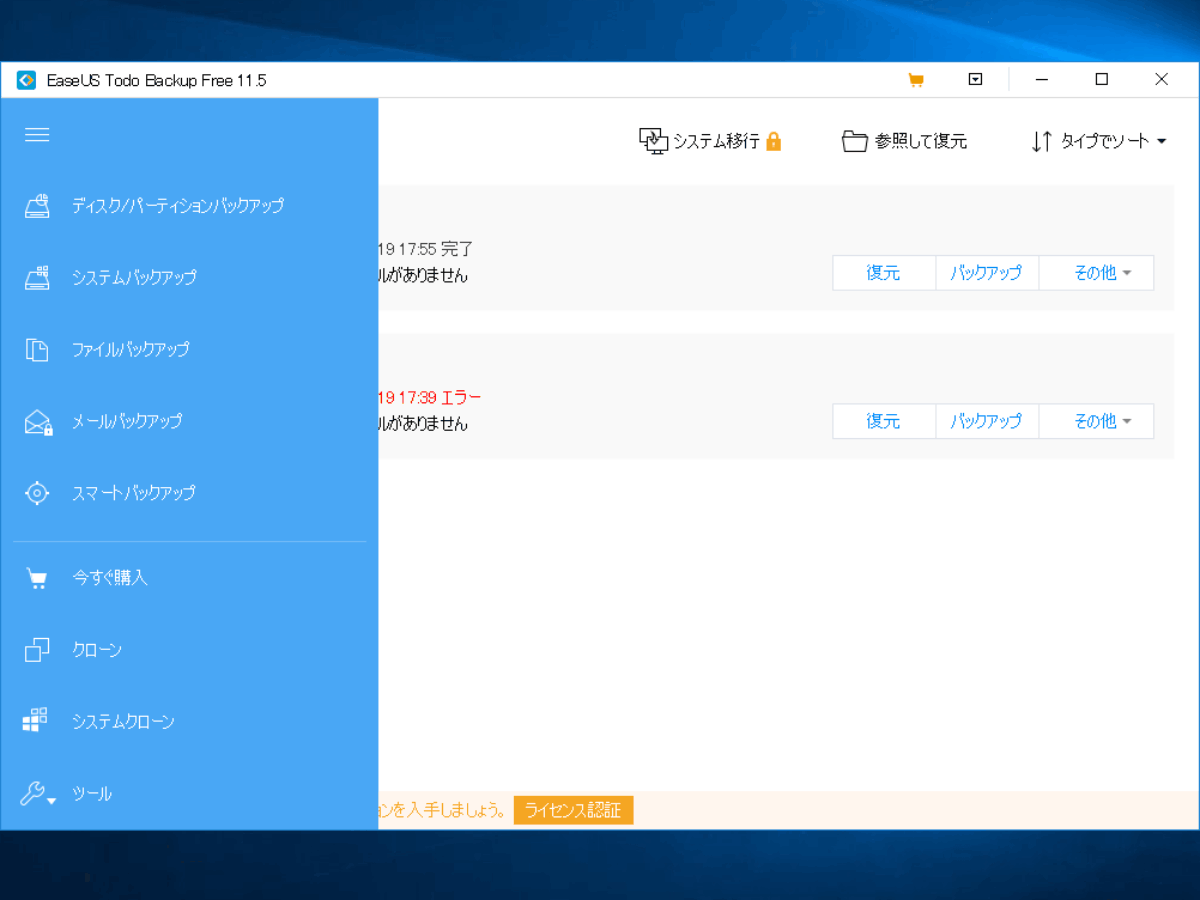
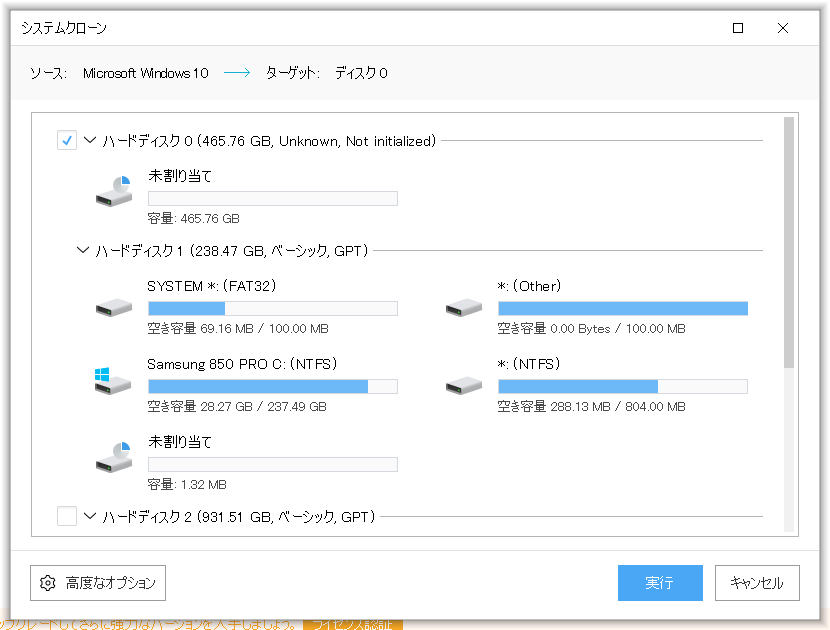
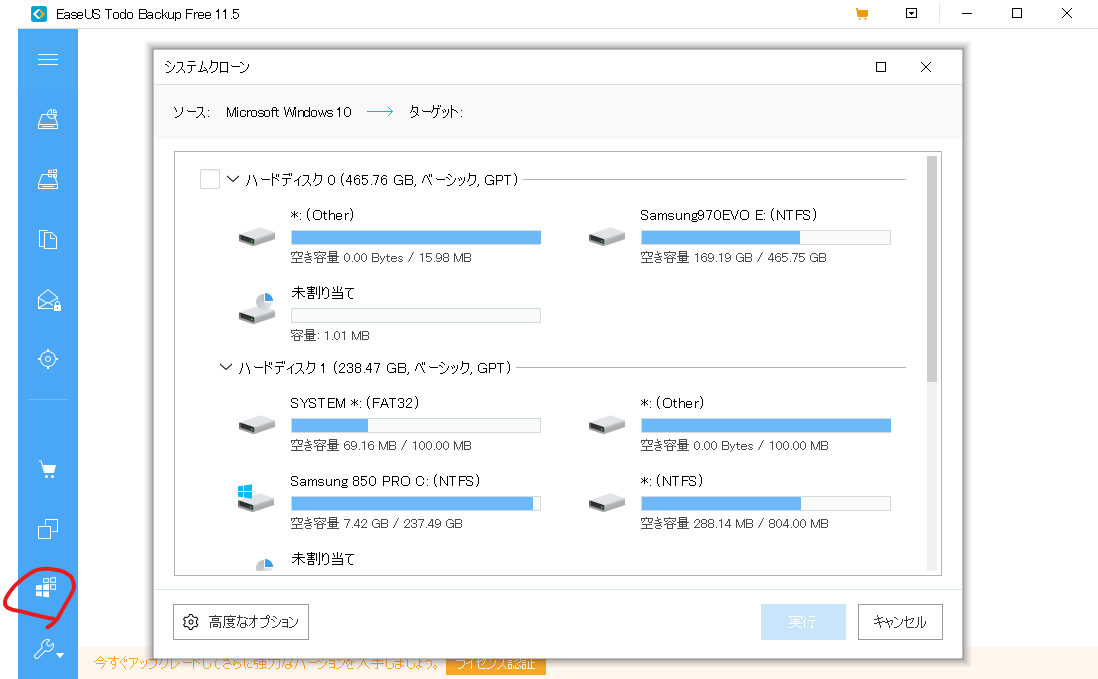
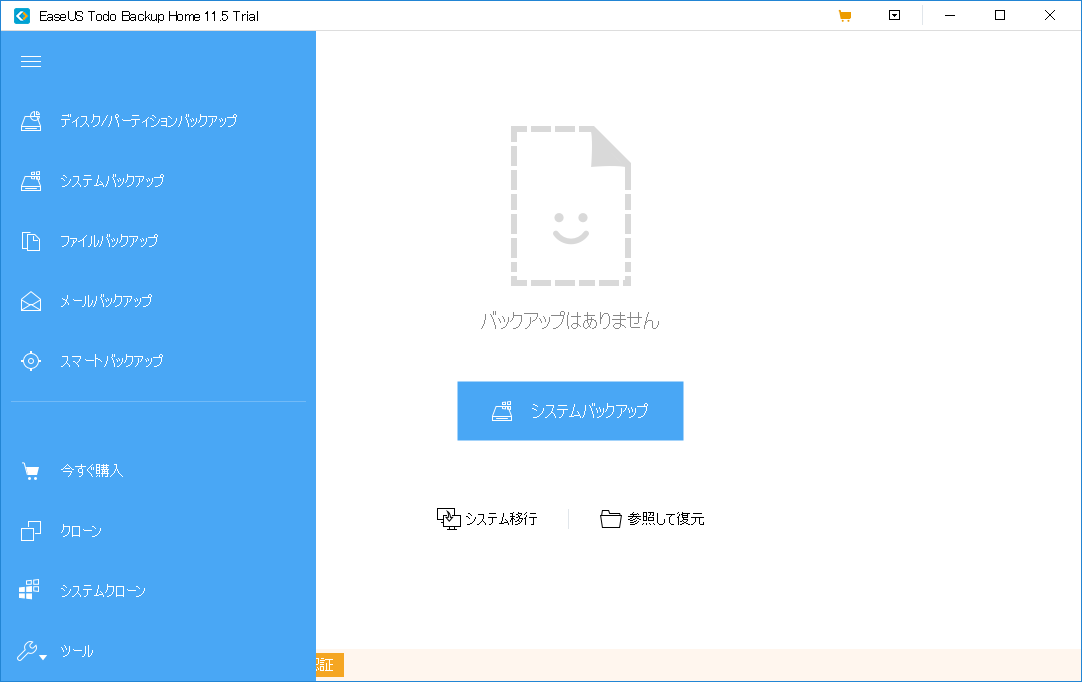
EaseUS Todo バックアップ Workstation トゥドゥ バックアップ システム移行 Windows Backup Center で中央制御 EaseUS Todo Backup 115にUPしたら、 システムクーロン という105にないメニューが追加されています。 一個のHDDにCドライブ(OSのみ)とDドライブ(DATAのみ)のパーティションを切ってあり、これを使ってシステムクーロンを実行すると、OSのみのクーロンとなるので
Incoming Term: easeus todo backup システム移行,


0 件のコメント:
コメントを投稿